

アカウント作成とログイン方法
本章では、ESイベント管理システムをご利用いただくにあたり、必須となるアカウント作成手順について解説します。
サイトTOPページとシステムTOPページの切り分けについて
『サイトTOPページ』は静的な固定ページで当サイトの一番最初の入り口となります。
一方『システムTOPページ』は動的なページでシステムによって表示処理が行われている画面となります。
本章以降もサイトTOPページとシステムTOPページという表現が出てきますのでご注意願います。
1. アカウント作成方法について
はじめに、システムへのログイン、利用時に必要なアカウント作成方法は2種類あります。
1.DISCODE認証による作成
2.アカウント名とメールアドレスとパスワード入力による作成
アカウント作成が行える場所(ボタン)は3ヶ所あります。
1. サイトTOPページに1ヶ所 ※「新規登録」ボタン
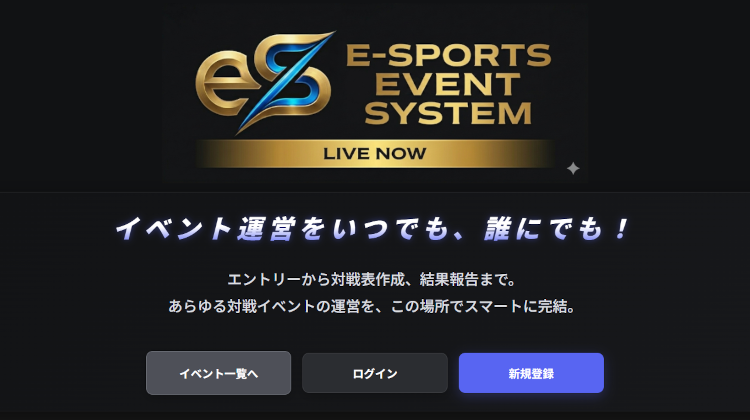
2. システムTOPページに2ヶ所 ※「新規登録」ボタンと「DISCODEで始める」ボタン
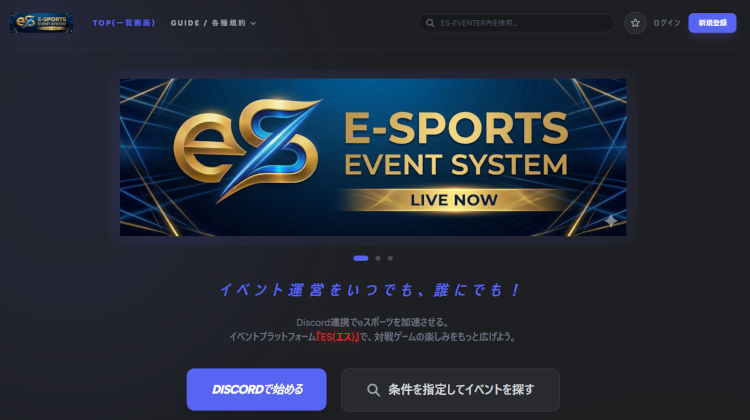
- 画面上の「新規登録」または「DISCODEで始める」ボタンをクリックします。
実際のアカウント作成方法につきましては以降をご参照ください。
アカウント名とメールアドレスとパスワード入力による作成の場合には本システムに登録するアカウント名とDISCODEの名前を一致させていないと
DISCODEを利用するイベントの際には参加申請時の名前とDISCODE内の名前が違うことになり混乱を招く可能性があります。
DISCODEのアカウントをお持ちの場合には簡単便利なDISCODE認証をお勧めします。
2. DISCODE連携によるアカウント作成方法について
- 画面上の「新規登録」または「DISCODEで始める」ボタンをクリックします。
- DISCODEのログイン画面が表示されますのでアカウントとパスワードを入力してログインします。
- DISCODEのユーザ情報が本システムに連携され、アカウント作成およびログイン処理を行い自動的にシステム側に遷移し、以下イメージのようなマイページ画面が表示されます。
DISCODE連携によるアカウント作成はマイページが表示された時点で完了となります。

3. 通常のアカウント作成方法について
- 画面上の「新規登録」ボタンをクリックします。
- アカウント新規登録画面が表示されますのでアカウント名とメールアドレスおよびパスワードを入力して登録します。
- 登録メールアドレスに確認メールが配信されます。
- 受信したメールのリンクをクリックします。
- システムにて認証及びアカウント作成処理を行い、自動的にシステムTOP画面を表示します。
通常のアカウント作成は以上で完了となります。
確認メールが届かない場合には迷惑メールフォルダをご確認ください。
見当たらない場合はメールの受信設定、または入力したメールアドレスが誤っていないかをご確認ください。
4. ログイン方法について
システムへログイン場所はサイトTOPページとシステムTOPページの2カ所あります。
- 画面上の「ログイン」ボタンをクリックします。
- DISCODE認証にてアカウントを作成された方は自動認証され、システムTOP画面を表示します。
- アカウント名/メールアドレス/パスワード入力にてアカウントを作成された方は作成時のメールアドレス/パスワードを入力し、「ログイン」ボタンを押してください。
- 認証が成功すると自動的にシステムTOP画面を表示します。
ログイン方法については以上となります。